Plugin Detective: tu Sherlock Holmes para WordPress (cuando algo en tu sitio “ha muerto”)

Plugin Detective: tu Sherlock Holmes para WordPress (cuando algo en tu sitio “ha muerto”)
Mantener un sitio en WordPress es genial hasta que, de pronto, aparece un error inesperado: un formulario que no envía, un diseño que se rompe o, en el peor de los casos, la temida “pantalla blanca de la muerte”.
Tradicionalmente la solución era bastante tediosa y estresante: entrar manualmente a los archivos/carpetas de cada plugin, ir desactivando/activando uno a uno, totalmente a ciegas y cruzando los dedos; todo esto mientras los visitantes de tu site site eran testigos presenciales de este “desmembramiento” de tu página, a medida que ibas activando y desactivando plugins.
Plugin Detective llega para cambiar las reglas del juego, permitiéndote encontrar al culpable en minutos, con un proceso guiado y empático (tal cual como un bot de IA), y lo mejor de todo: ¡sin que quien te visita -mientras tanto- siquiera se de cuenta de qué está pasando tras bastidores!.
Aquí tienes el desglose de cómo funciona y por qué es mejor que el método manual:
1. El “Interrogatorio”.
Lo que hace este plugin es aplicar un algoritmo de búsqueda binaria. En lugar de desactivar uno por uno (que si tienes 50 plugins, te tomaría una eternidad), Plugin Detective divide tus plugins en grupos:
- Arranca desde “la escena del crimen”, te pide le muestres en qué parte específica de tu site aparece el error.
- Al llegar, te ayuda a ir descartando/ubicando los posibles “sospechosos”, permitiéndote marcar aquellos que sabes que son necesarios para que el sitio funcione (como Elementor o WooCommerce), para que no los desactives durante la prueba, a menos que sea estrictamente necesario.
- Los que vayan surgiendo como presuntos culpables serán “interrogados”, hasta confirmar quién es el responsable del asesinato de tu sitio.
2. La “Magia”.
Esta es una de las mejores partes: no rompe el sitio para los demás. Plugin Detective utiliza una técnica de “desactivación virtual”. Los plugins se desactivan solo para tu sesión de navegación mientras realizas la investigación. Los visitantes normales siguen viendo el sitio con todos los plugins activos. Esto es vital si tienes un e-commerce, o un sitio con mucho tráfico, y no puedes permitirte el “Modo Mantenimiento“.
Guía paso a paso: De la crisis a la solución
Una vez que el Detective está en marcha, el proceso es muy sencillo:
1.- Inicia el caso: Haz clic en el botón para comenzar una nueva investigación y selecciona la URL donde ocurre el fallo.


2.- El “Anillo de Seguridad”: Verás una lista de tus plugins. Marca los que sabes que son vitales (como WooCommerce o tu constructor) para que el Detective los mantenga activos mientras buscas al culpable.
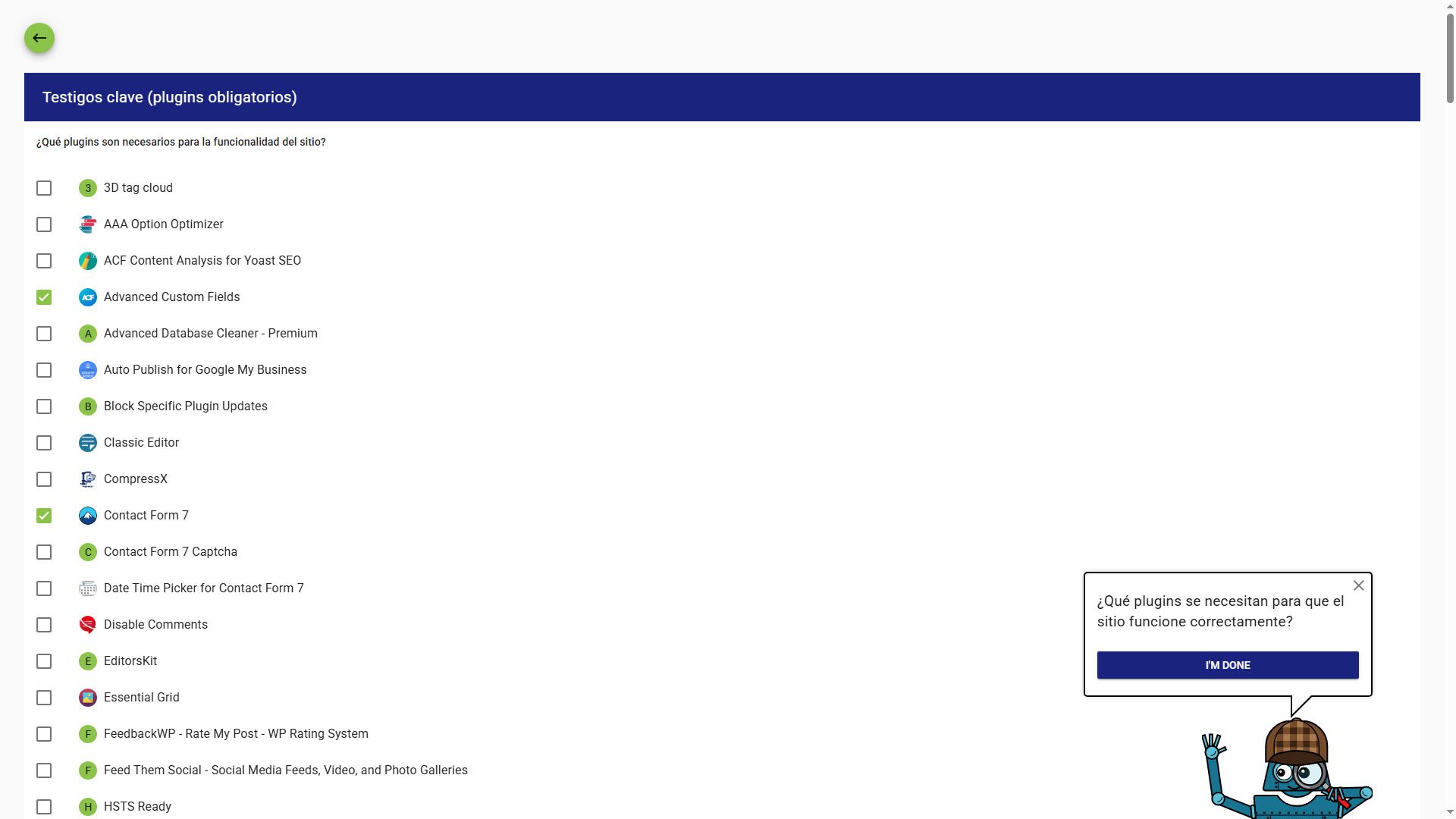
3.- El “Interrogatorio”: El plugin te mostrará tu sitio y te preguntará: “¿Sigue fallando?”.
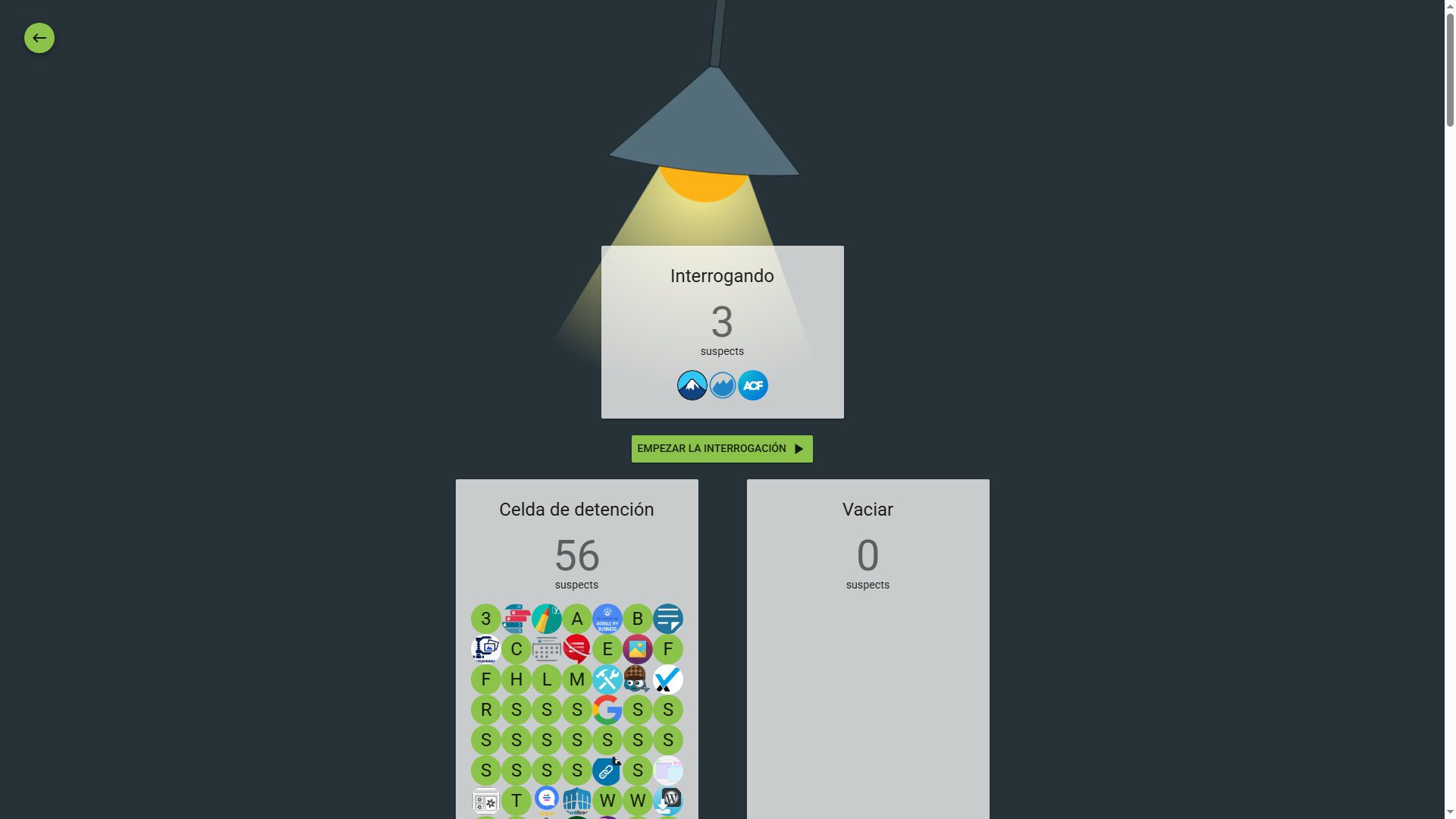
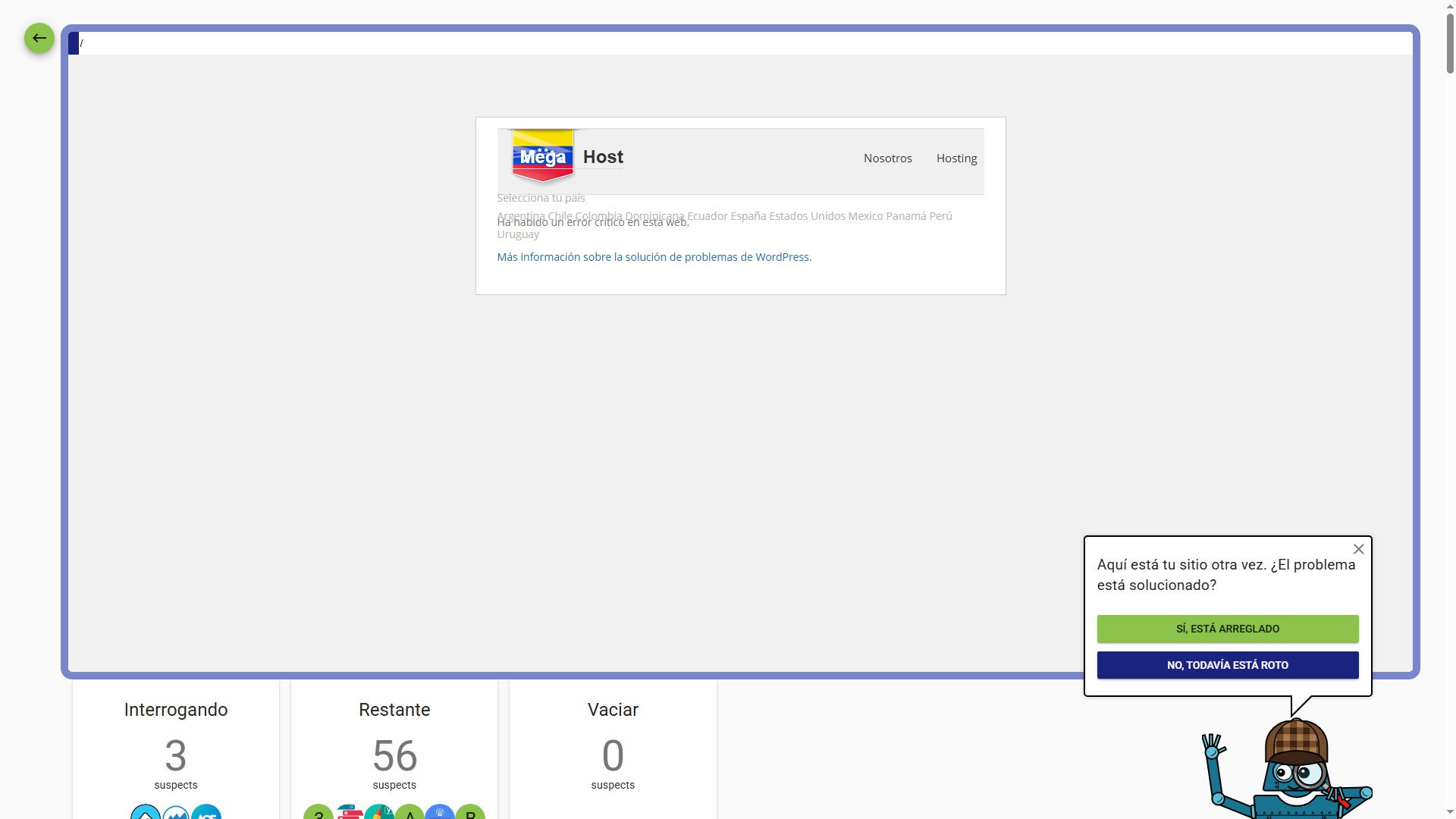
- Si respondes SÍ, el culpable está en el grupo de plugins que dejaste activo.
- Si respondes NO, el culpable está en el grupo que seleccionaste como plugins vitales.
4.- El “Veredicto”: Tras varías “deliveraciones“, el algoritmo cerrará el caso, y te señalará con precisión al plugin que causó la muerte, o en todo caso si entre los señalados no está el que buscas.

¿Cuándo NO sirve?
Aunque es genial, tiene un par de “puntos ciegos”:
-
Errores de Servidor/Hosting: Si el problema es de PHP o de la base de datos, Plugin Detective no encontrará nada porque no es un problema de plugins.
-
Conflictos con el Tema: A veces el problema es la combinación de un plugin con tu Theme. Aunque ayuda a aislar el plugin, a veces la solución requiere ajustar el código del tema.
Esto es PODER ABSOLUTO: ¿Qué pasa si ni siquiera puedo entrar a mi escritorio de WordPress?
Esta es la duda que más angustia genera: “Veo errores o una pantalla blanca, ¿aún puedo usar el Detective?”. La respuesta es un rotundo ¡SÍ!.
Si no tienes acceso al panel de control de WordPress, no te desanimes. Puedes seguir estos pasos de “emergencia“:
-
Instalación vía FTP: Si el plugin no está previamente instalado, accede al panel de control de tu hosting (o vía FileZilla/FTP), y sube la carpeta/archivos del Plugin Detective manualmente a
wp-content/plugins. -
Acceso Directo de Rescate: Una vez allí agregado, no necesitas el escritorio de WordPress. Ve directamente desde el navegador a:
tu-sitio.com/wp-content/plugins/plugin-detective/troubleshoot -
Identificación Segura: Se te pedirá tu usuario y contraseña de WordPress para verificar que eres tú. Una vez dentro, el Detective Otto Bot aparecerá para guiarte en la investigación, tal como si estuvieras en el panel normal.

¿Por qué es mejor usar Plugin Detective que hacer todo este proceso manualmente?
Si alguna vez has pasado horas activando y desactivando plugins, notarás la diferencia de inmediato:
- Con el “metodo tradicional” (manualmente)
- Todos verán la “agonía” de tu sitio mientras haces pruebas.
- El proceso es lento (plugin por plugin).
- En caso de “pantalla blanca” necesitarás conocimientos técnicos avanzados, para poder salir de allí.
- Es fácil olvidar qué plugins estaban activos, cuando te toque ir reactivándolos.
- Con Plugin Detective (inteligentemente)
- Los cambios solo los ves tú durante el análisis.
- Es extremadamente rápido (descarte por grupos).
- En caso de “pantalla blanca” tienes un enlace de rescate/acceso directo y amigable.
- Al terminar, el sitio vuelve a su estado original automáticamente.
¿Aún tienes dudas, o ya deseas ubicar este investigador privado?
Si después de seguir estos pasos sientes que queda algún cabo suelto en tu investigación, ¡no te preocupes! Siempre puedes consultar la sección de Preguntas Frecuentes (FAQ) al final de la página oficial del plugin en WordPress.org. Allí encontrarás detalles técnicos adicionales para casos muy específicos y configuraciones avanzadas, o si ya estás list@ allí también podrás ¡descargarlo y comenzar a usarlo completamente gratis!
Entérate también sobre estos temas relacionados:
 Plugins desactivados de tu sitio wordpress: ¿cuándo sacarlos del juego?
 El mejor plugin de seguridad para wordpress…¡eres TÚ!
 Site Kit: Monitoreos esenciales de tu sitio WordsPress en un sólo plugin de Google.
 ¿Cómo saber si algún plugin wordpress que usas es puerta de acceso al hackeo?
 31 Herramientas imprescindibles para el mantenimiento de tu sitio wordpress
 |
 |